도구로 건너뛰기

모니터 크기 비교

두 대 또는 세 대의 화면을 실제 비율에 맞춰 나란히 그리고, 책상에 들어오는지, 어느 거리에서 앉아야 하는지 확인합니다.

인기 비교

화면

A번 화면
A번 화면
크기 입력 방식
대각선 크기

빛나는 표시 영역만, 가로 방향 기준으로 입력하세요. 본체와 베젤은 제외합니다.

구성
방향
패널 배치

세로로 쌓으면 책상 너비 대신 깊이가 필요합니다.

해상도는 선택 항목이며 픽셀 밀도 계산에만 사용됩니다.

B번 화면
B번 화면
크기 입력 방식
대각선 크기

빛나는 표시 영역만, 가로 방향 기준으로 입력하세요. 본체와 베젤은 제외합니다.

구성
방향
패널 배치

세로로 쌓으면 책상 너비 대신 깊이가 필요합니다.

해상도는 선택 항목이며 픽셀 밀도 계산에만 사용됩니다.

실제 비율

상대 비율은 정확합니다. 다만 화면 자체가 실제 크기로 보정되어 있지는 않습니다. 측정값은 본체가 아니라 실제 표시 영역을 기준으로 합니다.

결론

32″ 16:9는 27″ 16:9보다 화면 면적이 40% 큽니다.

실제 표시 영역만 비교합니다. 본체, 베젤, 둥근 모서리와 노치는 제외됩니다.

    책상 fit

    화면 사이의 베젤 간격도 책상 너비를 차지합니다.

    cm

    센티미터 단위의 책상 너비입니다. 비워 두면 fit 확인을 건너뜁니다.

    cm

    편안하게 보는 거리보다 얕으면 경고를 표시합니다.

      측정값

      픽셀 밀도인치당 픽셀 수입니다. 같은 해상도를 더 큰 화면에 늘리면 눈에 띄게 흐려집니다.시청 거리몰입하는 경우(화면이 시야의 약 40%를 채움)부터 편안한 경우(약 30%)까지의 범위입니다. 화면 너비를 기준으로 한 참고치이지 규칙이 아닙니다.화면 비율너비 대 높이입니다. 34″ 21:9 울트라와이드와 34″ 16:9 화면은 대각선이 같지만, 울트라와이드가 더 넓고 더 낮으며 면적은 더 작습니다.

      이 비교 결과 공유하기

      비교 결과 전체가 페이지 링크에 들어 있습니다. 업로드되는 것도, 서버에 저장되는 것도 없습니다.

      믿을 수 있는 이유

      정확한 기하 계산

      가로, 세로, 면적은 대각선과 화면 비율에서 나옵니다. 추정 표에서 가져온 값이 아닙니다.

      아무것도 저장하지 않음

      계정도, 업로드도 없습니다. 링크가 곧 저장 파일이며, 최근 기록은 이 기기에만 남습니다.

      어디서나 동일하게 동작

      휴대폰, 태블릿, 데스크톱에서 같은 도구, 같은 숫자입니다.

      모니터 크기 비교가 보여 주는 것

      대각선 길이만으로는 거의 알 수 있는 게 없습니다. 32인치 모니터와 24인치 모니터가 모두 숫자 하나로 판매되지만, 그 숫자는 화면의 모서리에서 모서리로 재는 값입니다. 실제 패널의 너비는 각각 27.9인치, 20.9인치입니다. 모니터가 도착하기 전에 줄자로 재 볼 사람은 아무도 없고, 제원표만 보고는 두 크기 사이의 차이를 떠올리기 어렵습니다.

      대각선 하나로는 화면의 모양도 감춰집니다. 16:9의 32인치 화면은 438제곱인치의 표시 영역을, 같은 32인치를 21:9로 쓰면 371제곱인치입니다. 상자에는 같은 숫자가 적혀 있고 실제로 쓸 수 있는 면은 눈에 띄게 다르죠. 너비와 높이와 면적은 대각선과 화면 비율을 함께 읽어야 정해지기 때문에, 이 도구는 두 값을 모두 묻고 각 화면을 억지로 맞추는 대신 하나의 배율로 그립니다. 네 모서리를 겹쳐 보려면 보기를 겹쳐 보기로 바꾸고, 책상을 센티미터로 재는 환경이라면 단위를 바꾸세요.
      24인치와 27인치를 나란히 그려보기

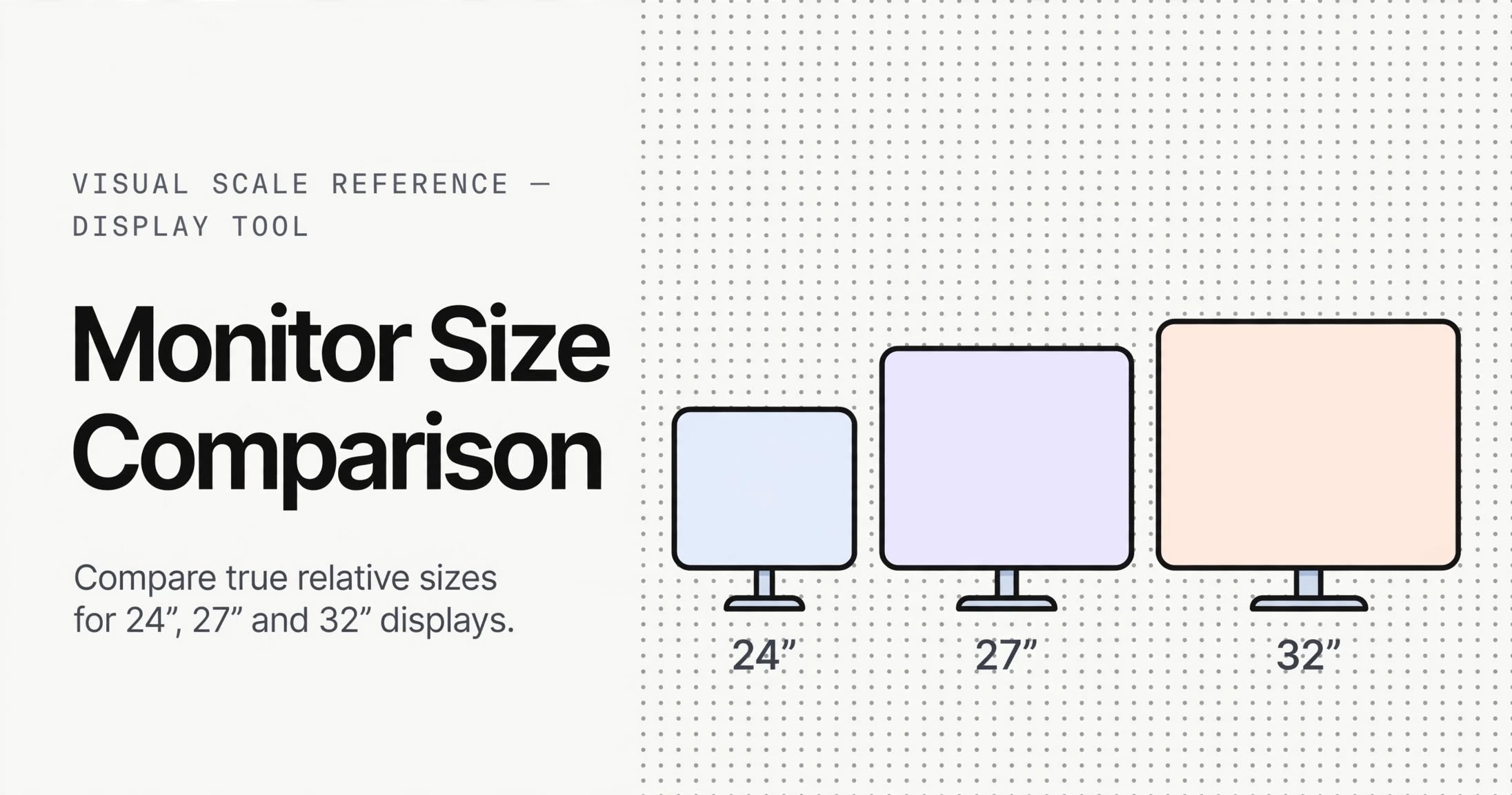
      Monitor Size Comparison 카드. 24인치, 27인치, 32인치 16:9 디스플레이 세 대를 실제 상대 비율로 그리고 각 대각선을 표시했습니다.
      24인치와 27인치, 32인치 모니터 크기 비교 차트. 각 패널은 실제 상대 비율로 그려져 있어서, 너비 증가가 책상 너머에서 보일 때와 정확히 일치합니다.

      자주 찾는 크기의 모니터 크기 비교 차트

      모두 16:9 기준이며, 가장 많이 검색되는 크기들입니다. 먼저 볼 열은 면적입니다. 면적은 모서리에서 모서리까지의 길이보다 실제로 일할 수 있는 공간이 얼마나 되는지를 말해 주기 때문입니다. 시청 거리는 몰입하는 각도부터 편안한 각도까지의 범위입니다.

      16:9 모니터 22, 24, 27, 32, 34인치의 너비, 높이, 화면 면적, 편안한 시청 거리.
      대각선크기 (인치)크기 (cm)면적 (in²)시청 거리
      22″19.2 × 10.8″48.7 cm × 27.4 cm20766.9 cm – 90.9 cm
      24″20.9 × 11.8″53.1 cm × 29.9 cm24673 cm – 99.1 cm
      27″23.5 × 13.2″59.8 cm × 33.6 cm31282.1 cm – 111.5 cm
      32″27.9 × 15.7″70.8 cm × 39.8 cm43897.3 cm – 132.2 cm
      34″29.6 × 16.7″75.3 cm × 42.3 cm494103.4 cm – 140.5 cm

      24인치와 27인치 모니터: 실제 숫자로 본 크기 차이

      24인치와 27인치 모니터의 크기 차이는 대각선이 3인치 늘었다는 느낌보다 큽니다. 대각선으로는 12.5% 늘어나지만 화면 면적은 27% 늘어납니다. 늘어난 길이가 두 축에 동시에 붙기 때문입니다. 27인치 패널은 24인치보다 너비가 2.6인치, 높이가 1.5인치 넓습니다. 작업 화면 옆에 문서를 하나 더 둘 공간이 충분하다는 뜻이고, 그만큼 기존 내용을 줄여 놓을 필요도 없다는 뜻입니다.

      여기서는 해상도가 크기만큼 중요합니다. 27인치에 2560 × 1440를 쓰면 약 109 PPI가 나와 평범한 책상 거리에서도 선명합니다. 같은 패널에 1920 × 1080을 쓰면 밀도가 약 82 PPI로 떨어지고, 이는 24인치 1080p의 92 PPI보다도 부드럽습니다. 해상도를 높이지 않고 크기만 키우면 더 큰 화면에 더 나쁜 화질을 얻게 되는데, 가장 실망을 많이 사는 조합이 바로 이것입니다.

      문서 작업과 개발에는 27인치 1440p가 무난한 짝입니다. 픽셀 하나가 1분각보다 작아지는 거리는 약 80.3 cm이므로 깊이 70cm 책상에서도 글자가 또렷하게 읽힙니다. 27인치에 1080p를 쓰면 그 기준이 107 cm까지 멀어지고, 눈에 걸리는 것은 크기가 아니라 흐림입니다.

      27인치와 32인치를 도구에 불러오기

      27인치와 32인치 모니터: 확대로 올라가는 대가가 생기는 지점

      27인치와 32인치의 크기 차이는 가장 자주 잘못 판단되는 부분입니다. 32인치 패널은 27.9 × 15.7인치이고 27인치는 23.5 × 13.2인치입니다. 너비가 4.4인치, 높이가 2.5인치 늘어나는 셈입니다. 화면 면적으로는 40% 더 큰 것이고, 글자가 커지는 정도가 아니라 동시에 열어 둘 수 있는 양이 달라집니다.

      제약은 책상 깊이입니다. 32인치 16:9 패널은 편안한 시청 거리로 대략 132.2 cm이 필요합니다. 얕은 60cm 책상에서는 화면이 의도한 거리보다 가까운 자리에 앉게 됩니다. 위에 책상 너비와 깊이를 입력하면 도구가 배치 적합 여부와 뒤로 앉을 여유가 있는지 둘 다 알려줍니다.

      그 너비를 얼마나 잘 쓰느냐는 해상도가 정합니다. 32인치에 1920 × 1080을 쓰면 약 69 PPI이고 픽셀이 뭉개지지 않으려면 126.8 cm가 필요해, 대다수 책상보다 깊습니다. 같은 패널을 3840 × 2160으로 바꾸면 밀도가 약 138 PPI가 되고 그 거리는 63.4 cm로 줄어듭니다. 이 크기에서 게임과 일반 작업까지 고려하면 32인치 4K가 실제로 작동하는 조합입니다.

      27인치와 32인치를 실제 비율로 비교

      32인치와 34인치 모니터: 16:9와 울트라와이드

      32인치와 34인치 비교는 같은 것의 두 버전이 아닙니다. 두 크기가 서로 다른 모양으로 나오기 때문입니다. 32인치는 16:9로 27.9 × 15.7인치입니다. 울트라와이드로 팔리는 34인치는 21:9로 31.3 × 13.4인치입니다. 너비가 3.4인치 넓고 2.3인치 낮으며, 27인치 패널과의 높이 차이는 반 인치도 되지 않습니다.

      두 크기가 비슷해 보이지 않게 되는 지점은 면적입니다. 34인치 울트라와이드는 419제곱인치이고 32인치는 438제곱인치로, 약 4%의 면을 덜 얻습니다. 16:9의 27인치도 312제곱인치로 이깁니다. 34인치 울트라와이드는 커진 32인치가 아니라, 모양을 바꾼 32인치입니다. 너비만 필요하다면 울트라와이드가 유리하고, 면적이 필요하다면 대각선을 읽지 말고 21:9와 16:9를 비교하세요.

      넓은 문서나 타임라인, 레이싱 게임의 콕핏 시점에는 그 추가 폭이 값어치를 합니다. 16:9 패널이 남기는 가로 공간으로는 담기지 않기 때문입니다. 편안한 거리도 함께 멀어집니다. 32인치에서는 97.3 cm에서 132.2 cm까지였던 것이, 울트라와이드에서는 109 cm에서 148.1 cm까지가 됩니다.

      32인치 16:9와 34인치 울트라와이드 비교

      듀얼 모니터와 울트라와이드

      듀얼 모니터와 울트라와이드의 비교는 결국 면적과 책상 너비로 갈립니다. 27인치 16:9 패널 두 대는 합쳐서 약 623제곱인치입니다. 34인치 울트라와이드 한 대는 419제곱인치이므로, 듀얼 구성이 약 1.5배의 면을 가집니다. 대신 책상을 더 먹습니다. 27인치 두 대에 120.3 cm가 필요하고 울트라와이드 한 대는 79.4 cm입니다.

      울트라와이드가 답하는 것은 연속성입니다. 가운데를 가로지르는 베젤 없이 하나의 끊기지 않은 면으로 그려지므로, 타임라인이나 넓은 게임이 깔끔하게 채워집니다. 모니터 두 대는 서로 독립된 공간, 그 사이의 실제 경계, 그리고 책상을 가로지르는 케이블을 줍니다. 참고 자료를 옆에 띄워 놓고 개발할 때는 그 분리된 공간이 추가 너비만큼의 값을 하는 경우가 많아서, 사람들이 넓은 패널 하나 대신 듀얼을 쓰는 이유가 됩니다.

      패널을 세 대로 늘리면 면적 격차는 다시 좁혀집니다. 24인치 트리플은 738제곱인치에 이르지만 책상 너비가 약 160.9 cm만큼 필요하고, 양쪽 화면이 옆으로 충분히 벗어나 있어 읽으려면 고개를 돌려야 합니다.

      27인치 듀얼과 34인치 울트라와이드 비교또는24인치 세 대 구성하기

      모니터 밖의 화면: 노트북, 휴대폰, TV

      기하 계산은 데스크톱 모니터에 국한되지 않기 때문에, 이 도구는 정해진 목록 대신 대각선과 화면 비율을 직접 입력받습니다.

      노트북 화면 크기 비교

      13.3인치 16:10 패널은 약 11.3 × 7인치, 14인치는 11.9 × 7.4인치, 15.6인치는 13.2 × 8.3인치입니다. 이 구간에서 대각선은 2인치 차이 나는 데 반해 너비는 거의 2인치가량 차이 납니다. 매일 들고 다니는 노트북과 책상 위에 머물러 있는 노트북의 차이입니다.

      13인치와 15.6인치 노트북 비교

      휴대폰과 태블릿 크기 비교

      19.5:9의 6.7인치 휴대폰은 약 6.1 × 2.8인치가 나옵니다. 대각선이 큰데도 주머니에 들어가게 되는 이유는 좁은 화면 비율 덕분입니다. 11인치 4:3 태블릿은 8.8 × 6.6인치로, 훨씬 세로로 긴 화면으로의 차이가 분명해지는 지점입니다. 두 대각선을 숫자로 비교하는 것보다 나란히 보는 편이 훨씬 많은 것을 알려 줍니다.

      6.7인치 휴대폰과 11인치 태블릿 비교

      TV 화면 크기 비교

      55인치와 65인치 TV는 이 페이지에서 가장 큰 차이 중 하나입니다. 55인치 패널은 47.9 × 27인치, 즉 121.8 cm × 68.5 cm이고 65인치는 56.7 × 31.9인치로 면적이 40% 늘어납니다. 들어가는지 여부는 너비가 정하므로 벽이 아니라 캐비닛이나 스탠드를 재세요. 43인치는 37.5 × 21.1인치로, 큰 모니터에 가까운 출발점을 원한다면 참고하세요.

      55인치와 65인치 TV 비교

      모니터 크기 계산기는 어떻게 동작하는가

      너비와 높이는 대각선과 화면 비율로부터 풀어냅니다. 어떤 크기와 비율을 입력해도 일반적인 모니터 표에서 가져온 근사값이 아니라 실제 패널이 나옵니다. 픽셀 밀도는 입력한 해상도에서 나오고, 그때까지는 비어 있습니다. 화면 크기만으로 선명도에 대해 말할 수 있는 것은 없기 때문입니다.

      시청 거리는 숫자 하나가 아니라 범위로 표시합니다. 가까운 쪽은 수평 시야각 40도의 몰입 상태를, 먼 쪽은 30도의 편안한 상태를 가정하므로, 몸을 앞으로 기울인 책상부터 뒤로 기대앉은 책상까지 다 담습니다. 픽셀 블렌드 거리는 별개입니다. 픽셀 하나가 1분각보다 작아지는 지점을 보여 주므로, 텍스트가 더 이상 픽셀 덩어리로 보이지 않기 시작하는 문턱입니다. 해상도가 필요하며, 선택한 패널을 받쳐줄 만큼 책상이 깊은지 알려 주는 숫자입니다.

      여러 대 구성은 책상 위의 하나의 가구로 측정합니다. 같은 크기 패널 두 대는 각각 넓이 전체로 계산하고, 그 사이 베젤 간격을 전체 너비에 더합니다. 그 간격이야말로 구성이 책상에 들어가지 못하게 만드는 요소이기 때문입니다. 저장되는 것은 없습니다. 비교 결과 전체가 주소 표시줄에 들어가므로 링크가 곧 저장 파일입니다. 링크를 복사하거나, 텍스트 요약을 복사하거나, 그림을 PNG로 내려받으세요.

      모니터 크기 질문 모음

      구매 전에 자주 하는 열여섯 가지 질문입니다. 숫자는 도구가 그림을 그릴 때 쓰는 것과 같은 기하 계산에서 가져왔습니다. 항목을 열어 보세요.

      사무실 용도로는 27인치와 32인치 중 어느 쪽이 나은가요?

      대부분의 책상에서는 27인치에 2560 × 1440입니다. 패널 크기는 59.8 cm × 33.6 cm이고 82.1 cm에서 111.5 cm까지까지 편안합니다. 평범한 책상이 허용하는 거리입니다. 32인치는 면적을 40% 더 제공하고 97.3 cm에서 132.2 cm까지의 거리를 요구하므로, 깊이가 있는 책상이나 화면을 뒤로 밀어 주는 모니터 암이 있을 때 자리 잡습니다. 하루를 스프레드시트 두 개로 보내고 97.3 cm보다 멀리 떨어져 앉을 수 있다면 32인치 4K가 더 값지합니다.

      27인치와 32인치를 실제 비율로 비교
      32인치 모니터는 사무용으로 너무 큰가요?

      정하는 것은 상자의 숫자가 아니라 책상 깊이입니다. 32인치 16:9 패널은 70.8 cm × 39.8 cm이고 97.3 cm에서 132.2 cm까지에서 편안하게 읽힙니다. 깊이 60cm짜리 책상에 앉으면 눈이 필요한 97.3 cm보다 훨씬 가까운 곳에 놓이게 되고, 화면보다 목이 먼저 알아챕니다. 책상 깊이나 모니터 암으로 그 공간을 만들어 주면 32인치는 일반적인 사무용 크기입니다. 하나는 눈여겨볼 점입니다. 1920 × 1080에서는 픽셀이 뭉개지는 거리가 126.8 cm이므로 4K와 함께 쓰는 편이 낫습니다.

      32인치 책상 fit 확인하기
      모니터는 어떤 크기가 가장 좋은가요?

      정답 하나로 정리되지는 않지만, 24~27인치가 대부분의 사람에게 맞습니다. 24인치는 컴팩트한 책상과 한 가지 작업에 어울립니다. 1440p의 27인치는 문서와 코드를 위한 무난한 기본값이고, 실제로 많은 사람이 선택하게 되는 크기도 이것입니다. 두세 가지를 늘려 두는 일이 잦다면 32인치 4K로 올라가세요. 크기와 해상도는 함께 맞추어야 합니다. 큰 화면에 낮은 해상도를 쓰는 조합이 사람들이 후회하는 경우가 많기 때문입니다.

      4K는 27인치와 32인치 중 어디에서 더 잘 보이나요?

      27인치에서 더 선명합니다. 같은 830만 픽셀이 더 작은 패널에 들어가기 때문인데, 인치당 약 163픽셀인 데 비해 32인치에서는 138입니다. 27인치는 82.1 cm에서 111.5 cm까지부터 앉아 있어서 눈의 이동이 적어도 더 세밀한 디테일을 얻습니다. 32인치에서 4K가 사 주는 것은 다른 값입니다. 픽셀이 뭉개지지 않기까지의 거리가 126.8 cm에서 63.4 cm로 줄어들고, 그래서야 추가된 너비를 텍스트로 읽어낼 수 있습니다.

      4K 기준 27인치와 32인치 비교
      27인치 모니터에 4K는 과한가요?

      선명도만 놓고 보면 그렇지 않습니다. 27인치 4K 패널은 인치당 163픽셀로 동작하고, 픽셀 하나가 1분각보다 작아지려면 53.5 cm면 충분해서 평범한 책상 안쪽입니다. 문제는 Windows가 4K를 늘린다는 점입니다. 보통 150%로 적용되고, 3840 × 2160을 150%로 보면 2560 × 1440 데스크톱이 됩니다. 100% 1440p와 같은 양의 콘텐츠를 픽셀 수 네 배로 그리는 셈이니, 이 업그레이드로 얻는 건 더 깔끔한 텍스트 정도입니다. 작은 글자를 감수할 수 있고 추가 데스크톱 공간이 필요하다면 100%로 돌리세요. 대부분의 사람에게 1440p(109 PPI)가 합리적인 선택이고, 4K는 사진과 영상 작업에서 제 역할을 합니다.

      34인치 모니터는 작업용으로 너무 큰가요?

      그렇지는 않지만, 34인치 모니터는 거의 항상 21:9 울트라와이드이고 그래서 적합한 자리가 달라집니다. 패널은 79.4 cm × 34 cm인치로, 27인치보다 너비가 7.7인치 넓으면서 높이는 0.2인치 차이 안에 있습니다. 편안한 거리는 109 cm에서 148.1 cm까지까지 멀어집니다. 아주 넓은 문서나 타임라인에서는 값어치를 합니다. 깊이 80cm에 못 미치는 책상에서는 빠듯하고, 그 너비에서는 곡면이 가장자리를 완화해 줍니다.

      27인치와 34인치 울트라와이드 보기
      눈에는 어떤 모니터 크기가 가장 좋나요?

      크기 하나만으로 눈을 편하게 해 주는 것은 없습니다. 편안함은 시청 거리, 실내에 맞춘 밝기, 그리고 휴식에서 나옵니다. 잘못된 거리에 놓인 큰 화면은 알맞은 거리에 놓인 작은 화면보다 나쁩니다. 화면을 팔 길이쯤 떨어뜨리고, 방에서 가장 밝은 물체가 화면이 되지 않도록 밝기를 맞추고, 20분마다 먼 곳을 보세요. 크기가 실질적으로 도움이 되는 곳은 한 군데입니다. 같은 거리에서 더 많은 내용을 볼 수 있으니 읽으려고 몸을 앞으로 기울일 일이 줄어듭니다.

      27인치 모니터는 24인치보다 얼마나 큰가요?

      대각선 3인치 차이가 시사하는 것보다 큽니다. 27인치 패널은 23.5 × 13.2인치이고 24인치는 20.9 × 11.8인치입니다. 너비가 2.6인치, 높이가 1.5인치 차이 나고, 센티미터로 59.8 cm × 33.6 cm 대 53.1 cm × 29.9 cm입니다. 면적으로는 27% 증가로, 대각선의 12.5%보다 큽니다. 늘어난 길이가 양쪽 가장자리에도 붙기 때문입니다. 체감되는 부분은 너비입니다. 작업 옆에 얼마를 둘 수 있는지를 정하는 것이 바로 너비니까요.

      24인치와 27인치 나란히 그리기
      24인치는 모니터로 너무 작은가요?

      이메일, 문서, 브라우저 창 하나라면 그렇지 않습니다. 1920 × 1080의 24인치 패널은 인치당 92픽셀로 선명하고 95.1 cm까지 깨끗하게 보입니다. 문서를 편집기 옆에 두거나 스프레드시트를 두 개 열고 싶어지는 순간부터 빠듯해지고, 사람들이 더 큰 쪽으로 옮기는 이유는 27인치의 추가 너비 덕분입니다. 작은 책상이나 공유 작업 자리에서는 24인치가 타협이 아니라 정답입니다.

      22인치와 24인치 중 어느 쪽이 나은가요?

      24인치이며, 그 차이는 적지 않습니다. 22인치보다 면적이 19% 넓고, 53.1 cm × 29.9 cm 대 48.7 cm × 27.4 cm입니다. 1080p에서 두 기기의 픽셀 밀도는 충분히 비슷해서, 추가된 공간은 더 촘촘한 글자라기보다 보이는 작업량으로 읽힙니다. 22인치는 둘째 화면으로는 여전히 말이 됩니다. 작은 크기가 목적인 자리니까요.

      22인치와 24인치 비교
      작업용으로는 24인치와 27인치 중 어느 쪽이 나은가요?

      작업용으로는 2560 × 1440의 27인치입니다. 문서를 작업 옆에 둘 만큼 넓고, 인치당 109픽셀이라 평범한 책상 자리에서도 글자가 선명합니다. 24인치 1080p는 한 번에 한 가지 작업만 하는 사람에게 좋은 저렴한 선택이고, 절대적으로는 인치당 92픽셀로 더 촘촘합니다. 가까이 앉는 걸 좋아한다면 그 점이 중요합니다. 27인치는 공간을 더 주고, 24인치는 환경에 더 적은 것을 요구합니다.

      34인치 울트라와이드는 27인치 모니터보다 큰가요?

      더 크다기보다 넓고 낮습니다. 21:9의 34인치 울트라와이드는 31.3 × 13.4인치로, 27인치보다 너비가 7.7인치 넓고 높이는 사실상 같습니다. 면적은 더 많습니다. 419제곱인치 대 312제곱인치로 약 34% 많고, 그 전부가 너비에서 나옵니다. 그래서 울트라와이드는 넓은 문서나 타임라인에는 잘 맞지만 세로 방향으로는 아무것도 더 주지 않습니다.

      27인치 옆에 34인치 울트라와이드 보기
      27인치 모니터 두 대와 34인치 모니터 한 대 중 어느 쪽이 나은가요?

      27인치 패널 두 대는 34인치 울트라와이드의 약 1.5배 면적을 얻습니다. 623제곱인치 대 419제곱인치입니다. 대신 책상 너비를 더 먹습니다. 120.3 cm 대 79.4 cm입니다. 분리된 공간과 그 사이의 실제 경계, 그리고 주요 작업 옆에 열어 둘 참고 자료가 필요하면 한 쌍을 고르세요. 타임라인이나 넓은 게임을 위한 하나로 이어진 면이 필요하고 가운데를 가로지르는 베젤이 싫다면 울트라와이드를 고르세요.

      27인치 듀얼과 34인치 울트라와이드 비교
      34인치 울트라와이드에서는 어느 거리에서 앉아야 하나요?

      편안한 시선을 위해 109 cm에서 148.1 cm까지에서 앉아야 하고, 크기가 문제를 일으키는 지점이 바로 여기입니다. 깊이 60~70cm 책상에서는 눈이 그보다 훨씬 가까운 곳에 놓이게 되어 화면 바깥쪽 삼분의 하나를 보려면 고개를 돌려야 합니다. 깊이 75cm 이상인 책상, 또는 화면을 뒤로 밀어 약간 높여 주는 모니터 암이 있어야 34인치가 제대로 맞는감을 주기 시작합니다.

      게이밍에는 24인치와 27인치 중 어느 쪽이 나은가요?

      무엇을 하는지에 달렸습니다. 경쟁적 슈팅 게임에서는 1080p의 24인치 패널이 어두운 시야 안에 화면 전체를 넣어 조준점이 중심 시야에 들어와 훑어보는 범위를 줄여 줍니다. 그 밖의 대부분은 1440p의 27인치가 더 나은 선택입니다. 인치당 109픽셀에 면적은 27% 넓습니다. 피해야 할 조합은 27인치에 1080p입니다. 밀도가 82 PPI로 떨어져 그 크기의 패널에서는 픽셀 표현이 그대로 보입니다.

      게이밍 기준 24인치와 27인치 비교
      게이밍에는 27인치와 32인치 중 어느 쪽이 나은가요?

      대부분의 플레이에는 27인치입니다. 1440p를 인치당 109픽셀로 유지하고 82.1 cm에서 111.5 cm까지부터 앉아, 화면 가장자리가 눈을 많이 돌리지 않아도 읽을 수 있는 거리에 있습니다. 32인치는 97.3 cm에서 132.2 cm까지에서 제대로 느껴지고, 1920 × 1080에서는 69 PPI로 떨어지므로 깊이가 충분한 책상에 3840 × 2160으로 쓸 때만 말이 됩니다. 반응 속도보다 몰입이 중요한 싱글 플레이, 레이싱, 시뮬레이션이라면 32인치로 가세요.

      27인치와 32인치 비교